
Manual Penggunaan Administrator – Settings Information
Versi Dokumen: 1.0 Tanggal: 07 April 2026 Aplikasi: IdProo Ditujukan untuk: Administrator
Dalam artikel ini
- Mengakses Menu Settings
- Halaman Informasi — About
- Halaman Informasi — Change Log
- Ringkasan Alur
- Solusi dan Tindakan Selanjutnya
1. Mengakses Menu Settings
Halaman Settings adalah halaman menu pengaturan sistem IdProo yang memuat berbagai informasi penting, termasuk status lisensi dan konfigurasi aplikasi. Untuk mengakses halaman informasi, navigasi dilakukan melalui menu Settings pada bilah navigasi utama.
Langkah 1 — Buka Menu Settings
Klik tab Settings (ikon ⚙ dengan label SETTINGS) yang terdapat pada bilah navigasi di bagian atas aplikasi IdProo.
Setelah halaman Settings terbuka, panel navigasi di sisi kiri akan menampilkan seluruh kategori pengaturan yang tersedia:
| Kategori | Keterangan |
|---|---|
| Information | Informasi lisensi, versi aplikasi, dan riwayat perubahan (change log) |
| System | Konfigurasi pengaturan sistem |
| Application | Pengaturan aplikasi yang terdaftar |
| Authorizations | Konfigurasi otorisasi akses |
| Authentications | Pengaturan metode autentikasi |
| Trash | Pengelolaan item yang dihapus |
Langkah 2 — Pilih Information → About
Pada panel navigasi kiri, klik kategori Information untuk memperluas submenu, kemudian klik About.
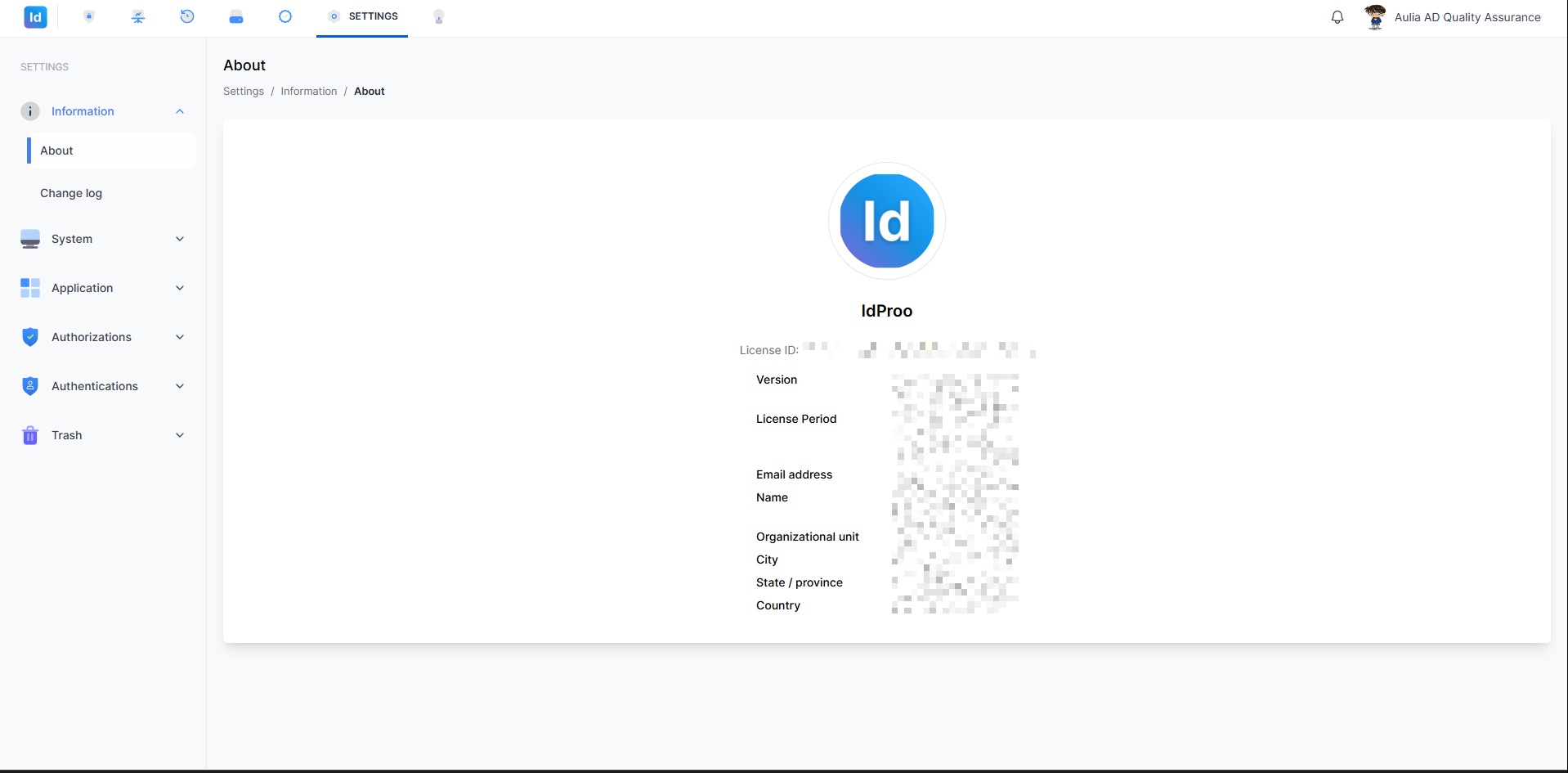
Gambar 1: Halaman Settings → Information → About — menampilkan informasi lisensi dan detail organisasi untuk instansi yang menggunakan aplikasi IdProo, termasuk License Period yang mencerminkan masa aktif akses pengguna.
2. Halaman Informasi — About
Halaman About menampilkan informasi lengkap mengenai lisensi dan identitas organisasi yang terdaftar pada aplikasi IdProo. Informasi ini penting untuk memahami masa berlaku lisensi yang secara langsung memengaruhi status aktif akun pengguna di dalam sistem.
Informasi yang Ditampilkan
Halaman About memuat detail berikut:
| Field | Keterangan |
|---|---|
| License ID | Identitas unik lisensi yang dimiliki organisasi |
| Version | Versi aplikasi IdProo yang sedang digunakan |
| License Period | Rentang waktu masa berlaku lisensi — menentukan kapan akses pengguna aktif dan kapan dapat kedaluwarsa |
| Email address | Alamat email terdaftar yang terhubung dengan lisensi |
| Name | Nama pengguna atau organisasi pemegang lisensi |
| Organizational unit | Unit organisasi dalam struktur instansi |
| City | Kota tempat organisasi terdaftar |
| State / province | Provinsi atau negara bagian terdaftar |
| Country | Negara terdaftar |
Keterkaitan License Period dengan Status Expired Pengguna
Field License Period merupakan informasi krusial yang mencerminkan masa aktif layanan IdProo untuk seluruh pengguna dalam organisasi.
- Selama masih berada dalam rentang License Period, seluruh akun pengguna yang terdaftar dapat mengakses aplikasi secara normal.
- Apabila tanggal saat ini telah melewati batas akhir License Period, akun pengguna akan memasuki status expired dan tidak dapat melakukan login ke sistem.
- Status expired akibat lisensi kedaluwarsa berbeda dengan expired password — penyebabnya adalah berakhirnya masa kontrak layanan, bukan masa berlaku kata sandi.
Catatan: Informasi pada halaman About bersifat read-only — pengguna tidak dapat mengubah data yang ditampilkan di halaman ini. Perpanjangan lisensi dilakukan melalui proses administrasi terpisah bersama tim IdProo.
Navigasi Lanjutan — Change Log
Di bawah menu About, tersedia submenu Change log yang mencatat riwayat pembaruan dan perubahan yang telah dilakukan pada sistem IdProo. Informasi ini berguna untuk memahami versi fitur yang sedang digunakan.
Tips: Jika Anda mendapati pengguna tidak dapat login dan tidak ada masalah pada password atau metode autentikasi, periksa License Period pada halaman About untuk memastikan lisensi masih dalam masa aktif.
3. Halaman Informasi — Change Log
Selain halaman About, submenu Change log pada kategori Information menyediakan catatan resmi seluruh perubahan yang telah dilakukan pada aplikasi IdProo di setiap versi rilisnya. Halaman ini berguna untuk memahami fitur-fitur baru yang ditambahkan, perubahan yang diterapkan, serta bagian yang dihapus dari sistem.
Mengakses Change Log
Pada panel navigasi kiri di halaman Settings, klik Information untuk memperluas submenu, kemudian klik Change log.
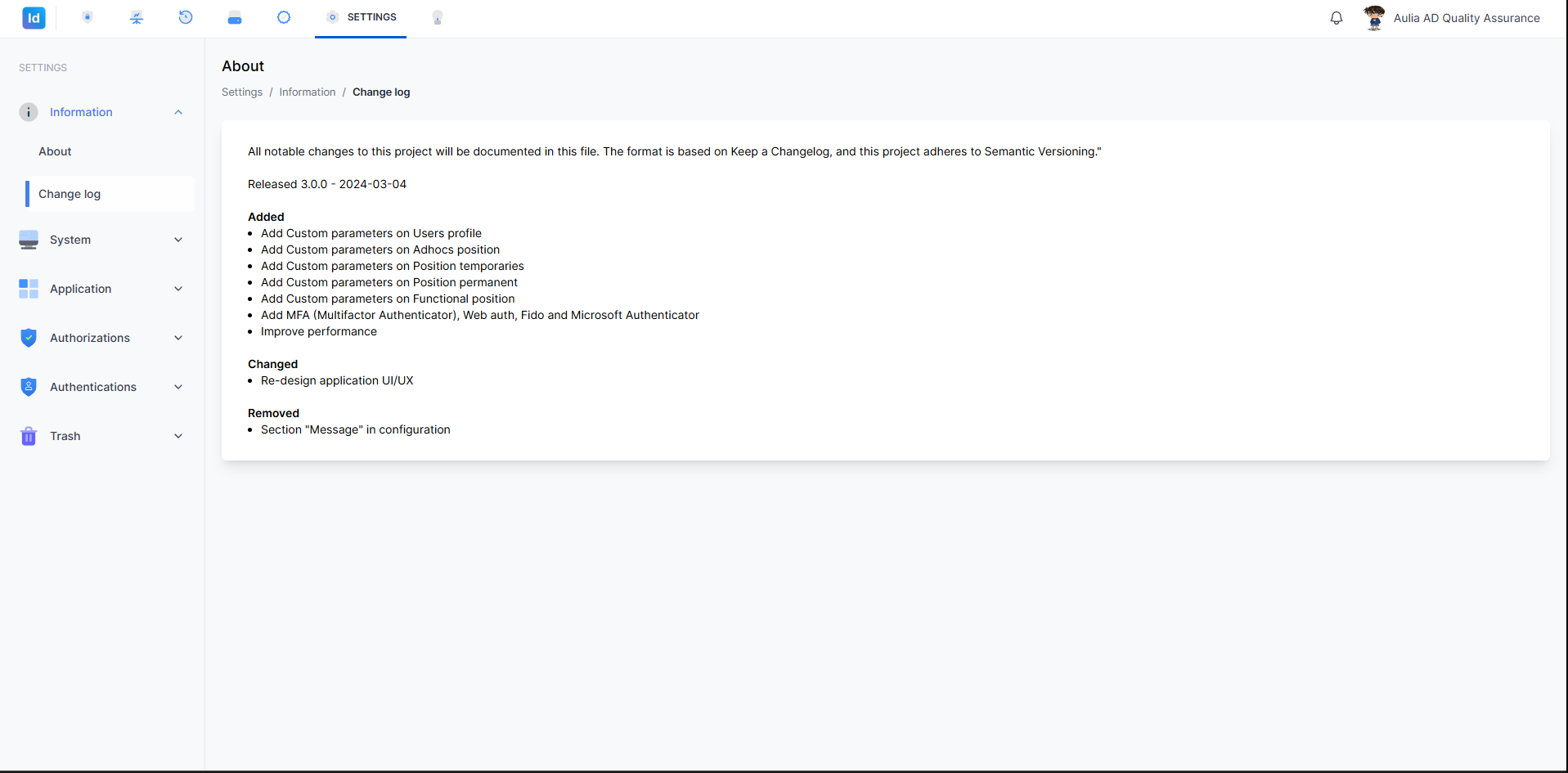
Gambar 2: Halaman Settings → Information → Change log — menampilkan catatan perubahan aplikasi IdProo berdasarkan versi rilis, mengikuti format standar Keep a Changelog dan Semantic Versioning.
Membaca Isi Change Log
Setiap entri dalam Change log mencatat perubahan berdasarkan versi dan tanggal rilis. Contoh entri yang ditampilkan:
Released 3.0.0 — 2024-03-04
Perubahan pada versi ini dikelompokkan dalam tiga kategori:
| Kategori | Perubahan yang Dicatat |
|---|---|
| Added | Penambahan Custom parameters pada Users profile, Adhocs position, Position temporaries, Position permanent, dan Functional position; penambahan MFA (Multifactor Authenticator), Web auth, Fido, dan Microsoft Authenticator; peningkatan performa sistem |
| Changed | Desain ulang UI/UX aplikasi |
| Removed | Penghapusan Section "Message" pada konfigurasi |
Format Penomoran Versi (Semantic Versioning)
Change log IdProo mengikuti standar Semantic Versioning dengan format MAJOR.MINOR.PATCH:
| Segmen | Arti |
|---|---|
| MAJOR (angka pertama) | Perubahan besar yang tidak kompatibel ke belakang (breaking changes) |
| MINOR (angka kedua) | Penambahan fitur baru yang tetap kompatibel |
| PATCH (angka ketiga) | Perbaikan bug atau perubahan kecil |
Tips: Gunakan halaman Change log sebagai referensi ketika pengguna melaporkan perubahan tampilan atau perilaku aplikasi yang tidak familiar — perubahan tersebut kemungkinan besar tercatat pada entri versi terbaru.
4. Ringkasan Alur
Buka aplikasi IdProo
        ↓
Klik tab SETTINGS pada bilah navigasi atas
        ↓
Panel Settings terbuka
        ↓
Klik Information (panel navigasi kiri)
   ↙                    ↘
About                Change log
   ↓                    ↓
Informasi lisensi    Catatan perubahan
& organisasi         per versi rilis
   ↓
Periksa License Period untuk memastikan masa aktif lisensi ✅
5. Solusi dan Tindakan Selanjutnya
| Situasi | Tindakan yang Dianjurkan |
|---|---|
| Menu Settings tidak terlihat di navigasi | Pastikan akun Anda memiliki hak akses yang sesuai — hubungi administrator sistem |
| License Period sudah melewati tanggal saat ini | Segera hubungi tim IdProo atau administrator untuk proses perpanjangan lisensi |
| Pengguna tidak dapat login meskipun password benar | Periksa License Period pada halaman About — status expired lisensi dapat menyebabkan akses pengguna terblokir |
| Informasi pada halaman About tidak lengkap atau kosong | Hubungi administrator untuk memastikan data lisensi terdaftar dengan benar |
| Ingin melihat riwayat pembaruan sistem | Akses Settings → Information → Change log untuk melihat catatan perubahan versi |
| Pengguna melaporkan tampilan atau fitur yang berubah | Periksa Change log pada versi rilis terbaru — perubahan UI/UX atau fitur biasanya tercatat di kategori Changed atau Added |
Dokumen ini dibuat untuk keperluan panduan internal pengguna aplikasi IdProo. © 2026 IdProo — Hak Cipta Dilindungi
